

Migrer les données de Filetrack Premium consiste à extraire les fiches clients, leurs coordonnées, leur historique, les documents et les champs personnalisés, puis à les importer dans un autre outil. La faisabilité dépend de ce que le logiciel permet d’exporter (formats, historique, pièces jointes) : elle se constate sur un export réel, puis sur un import test dans l’outil de destination.
La méthode la plus sûre suit six étapes : cadrer le périmètre, sauvegarder et nettoyer, associer les champs, tester sur un échantillon, organiser la bascule, puis valider avant d’abandonner l’ancien système. Le coût, le délai et la nécessité d’une interruption dépendent du périmètre et des moyens techniques disponibles.
Filetrack Premium : prérequis et vérifications avant de migrer
Les possibilités de récupération dépendent de la version utilisée, du mode d’hébergement (poste local, serveur de l’entreprise ou service distant), des formats d’export proposés et de l’existence éventuelle d’une interface de programmation, ou API.
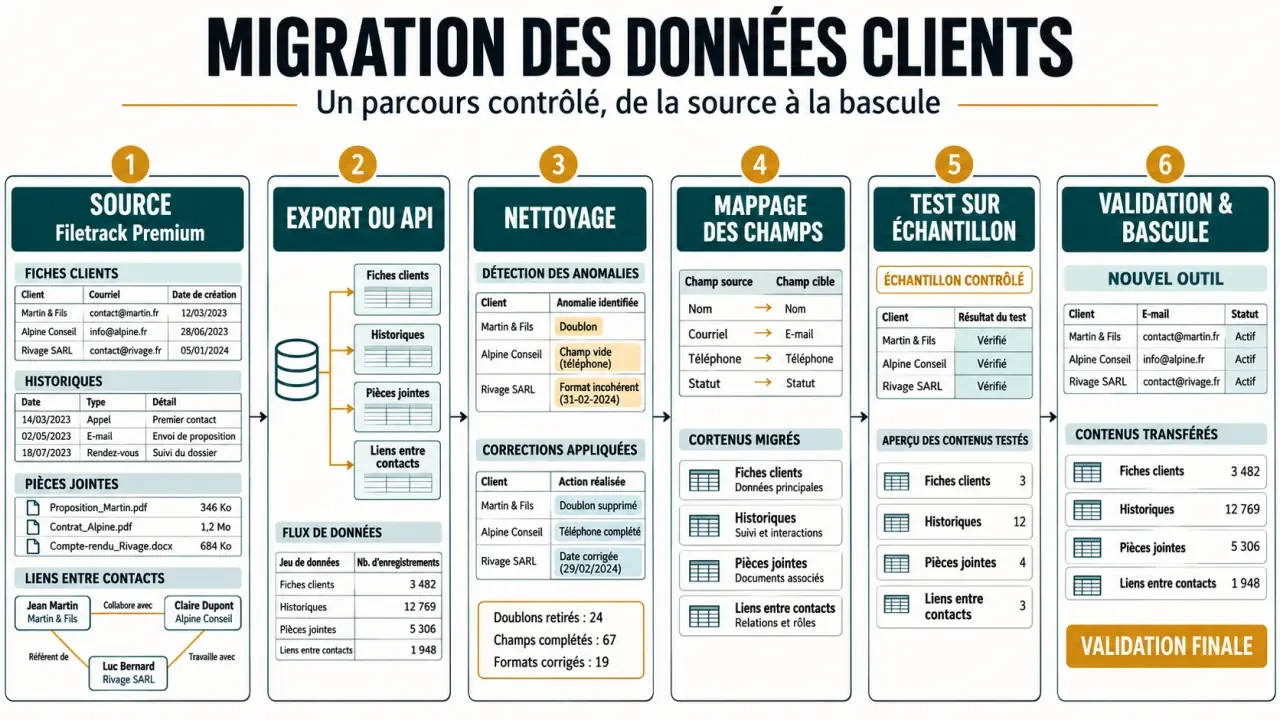
Avant de choisir un outil de migration, réunissez ces éléments :
- le nom exact du produit, sa version et les informations présentes dans votre contrat ou votre interface ;
- l’emplacement des données et des documents : poste local, serveur de l’entreprise ou service distant ;
- les comptes disposant des droits nécessaires pour consulter et extraire les données ;
- les fonctions d’export accessibles, les formats proposés et les éventuelles limites de volume ;
- le logiciel de destination, ses possibilités d’import et les champs qu’il accepte ;
- la date souhaitée de bascule et les périodes pendant lesquelles l’équipe peut réduire ses modifications.
Un export visible à l’écran ne contient pas nécessairement tout l’historique. Il peut, par exemple, produire une liste de clients sans les documents ou les relations entre fiches. La disponibilité effective de chaque catégorie se constate en examinant les fichiers obtenus et les possibilités de lecture de la source.
Quelles données client prévoir dans le transfert ?
Pour chaque catégorie ci-dessous, indiquez son emplacement, son volume approximatif, son utilité et son devenir : reprise dans le nouvel outil, conservation séparée ou abandon justifié.
| Données à inventorier | Point de contrôle | Risque ou traitement possible |
|---|---|---|
| Fiches clients et entreprises | Identifiant, nom, statut, responsable | Doublons ou liens perdus entre une entreprise et ses contacts |
| Coordonnées des contacts | Adresses, téléphones, courriels et champs multiples | Valeurs absentes ou regroupées dans un champ moins précis |
| Historique des échanges et actions | Dates, auteurs, contenu et rattachement au client | Historique partiel ou chronologie difficile à reconstituer |
| Champs personnalisés et étiquettes | Nom, type et liste des valeurs utilisées | Champ sans équivalent dans la destination |
| Pièces jointes et documents | Présence du fichier, nom et lien avec la fiche | Fichier inaccessible, endommagé ou trop volumineux |
| Données liées | Relations entre clients, contacts et autres enregistrements | Fiches importées mais relations non conservées |
Les données écartées du nouvel outil ne doivent pas disparaître par défaut. Un historique ancien peut rester utile en lecture seule, dans une archive accessible aux personnes autorisées. Décidez aussi combien de temps conserver les sauvegardes et qui peut les consulter.
La migration en six étapes
1. Définir le périmètre et les responsabilités
Désignez une personne responsable des accès, une personne qui connaît les données métier et une personne chargée de valider le résultat. Une même personne peut remplir plusieurs rôles. Notez aussi les tâches confiées à un éventuel prestataire : extraction, transformation, import, correction des erreurs et suppression des copies temporaires.
Fixez le périmètre par catégorie et par période. Par exemple, les fiches actives peuvent rejoindre le nouveau logiciel tandis qu’un historique plus ancien reste dans une archive. Ce choix évite de traiter comme indispensables des données que personne ne consulte.
2. Sauvegarder et préparer les données
Créez une sauvegarde exploitable avant toute modification. Conservez-la séparément des fichiers de travail et contrôlez qu’elle peut être relue ou restaurée. Une copie dont personne ne sait se servir ne constitue pas un plan de retour arrière.
Repérez ensuite les doublons, les fiches incomplètes, les adresses mal réparties et les valeurs incohérentes. Conservez les identifiants d’origine pendant la préparation : ils permettent de retrouver une fiche source et de reconstituer ses liens après import. Ne supprimez pas automatiquement deux fiches portant le même nom : elles peuvent correspondre à des clients distincts.
3. Construire la correspondance des champs
Le mappage associe chaque information source à son emplacement dans la destination. Il précise aussi les transformations nécessaires : format de date, séparation d’un nom ou choix d’une valeur de statut. Gardez une trace écrite des champs exclus et de la raison de leur exclusion.
Exemple : une source contient un champ « Commercial » en texte libre, tandis que la destination attend un compte utilisateur. La reprise demande une table de correspondance entre chaque nom et le bon compte. Sans cette étape, les fiches peuvent être importées sans responsable, ou rattachées à la mauvaise personne.
4. Tester sur un échantillon représentatif
Lorsque la méthode choisie le permet, importez d’abord un petit lot dans un espace de test. Incluez des fiches simples et des cas difficiles : plusieurs contacts pour une entreprise, caractères accentués, champs vides, historique long et document joint. Comparez chaque fiche test avec son original.
Le test doit porter sur les relations et les usages, pas seulement sur l’apparition d’un nom dans une liste. Une équipe doit pouvoir retrouver le bon contact depuis la bonne entreprise et ouvrir les documents repris. Corrigez le mappage puis refaites l’essai si nécessaire.
5. Organiser la bascule
Choisissez une période de faible activité et informez les utilisateurs de la date à partir de laquelle ils devront travailler dans le nouvel outil. Si la méthode ne reprend pas automatiquement les modifications faites après l’extraction initiale, prévoyez une courte période sans saisie dans l’ancien système ou une reprise séparée de ces changements.
Une migration par étapes peut limiter l’interruption, mais elle exige de suivre les ajouts et modifications entre deux transferts.
6. Valider avant d’abandonner l’ancien système
Comparez les nombres de clients, contacts et autres catégories, puis examinez un échantillon de fiches. Contrôlez les champs importants, les dates, les rattachements, les droits et l’ouverture des documents. Un total identique ne garantit pas que chaque donnée se trouve au bon endroit.
Consignez les écarts, leur cause et leur résolution. Gardez l’ancien environnement ou une archive consultable pendant la période de contrôle prévue. Si un problème majeur bloque l’activité, le plan de retour arrière doit préciser qui décide du retour, quelles données récentes doivent être conservées et comment reprendre le travail.
Quelle méthode de migration choisir ?
| Méthode | Adaptée lorsque | Limite à anticiper |
|---|---|---|
| Export et import manuels | Le volume est limité et les champs sont simples | Les manipulations répétées augmentent le risque d’erreur ; les relations et documents peuvent demander un traitement séparé |
| Outil de migration automatisé | Les deux environnements et les données nécessaires sont effectivement pris en charge | Un connecteur peut ne couvrir qu’une partie des champs ou des historiques |
| Traitement sur mesure par un prestataire | Les données sont complexes, liées entre elles ou nécessitent des transformations | Le travail de préparation, les responsabilités et les livrables doivent être définis précisément |
Les outils peuvent être installés localement, proposés dans le cloud ou distribués en open source. Le critère décisif n’est pas cette étiquette : c’est la capacité à extraire les informations utiles, à les associer correctement et à produire un résultat contrôlable. Pour un outil tiers, examinez aussi les droits demandés, les données qui transitent et les rapports d’erreur disponibles.
Si aucun accès exploitable n’existe, l’automatisation ne résout pas le problème à elle seule. Il faut d’abord obtenir une extraction utilisable ou envisager une reprise partielle, en documentant clairement les informations laissées de côté.
Sécurité et continuité : les contrôles à prévoir
- Accès : limitez les comptes aux opérations nécessaires et retirez les accès temporaires après validation.
- Transfert : utilisez un canal protégé et évitez les échanges de fichiers clients par des moyens non maîtrisés.
- Stockage : protégez les exports, les sauvegardes et les journaux, qui peuvent contenir des informations personnelles.
- Copies : identifiez leur emplacement, leur durée de conservation et la personne chargée de les supprimer.
- Continuité : prévoyez comment traiter les demandes clients pendant la bascule et où enregistrer les modifications faites durant cette période.
- Fin de projet : documentez les écarts acceptés, les archives conservées et la date de fermeture éventuelle de l’ancien accès.
Combien de temps et quel budget prévoir ?
Une estimation utile distingue le temps de préparation, l’extraction, le nettoyage, le test, le transfert, les corrections et la validation. Le volume compte, mais un petit fichier comportant de nombreux champs ambigus ou des liens complexes peut aussi demander un travail important.
Pour comparer les propositions, demandez un périmètre écrit : catégories reprises, nombre d’essais, traitement des pièces jointes, gestion des erreurs, assistance à la bascule et coût des travaux supplémentaires. Une offre moins chère qui exclut l’historique ou les documents n’est pas équivalente à une reprise complète.
Questions fréquentes
Filetrack Premium permet-il d’exporter les fiches et leur historique ?
Cela dépend de la version et des fonctions d’export du logiciel. Un fichier de fiches clients ne prouve pas que les échanges, documents et champs personnalisés sont également accessibles. L’inventaire et l’examen d’un export réel permettent de distinguer ce qui est récupérable de ce qui ne l’est pas encore.
Faut-il interrompre le service ?
Pas nécessairement pendant tout le transfert. En revanche, il faut maîtriser les changements entre la première extraction et la bascule. Selon la méthode, cela passe par une pause de saisie, une reprise des modifications ou une autre procédure documentée.
Comment savoir si la migration est réussie ?
Elle est réussie lorsque les données prévues sont présentes, lisibles, correctement reliées et utilisables par les bonnes personnes. Appuyez cette décision sur des comptages, des contrôles de fiches, des tests métier et une liste d’écarts validée, plutôt que sur le seul message de fin d’import.